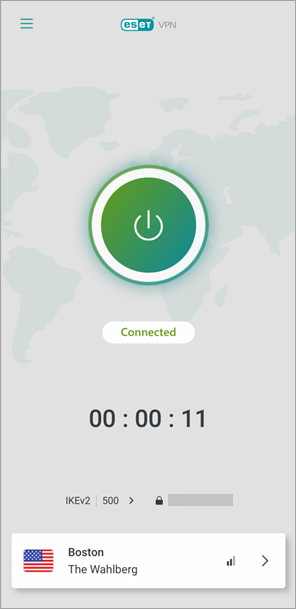
Uma Rede Privada Virtual (VPN) descreve a funcionalidade de estabelecer uma conexão de rede privada ao utilizar redes públicas e privadas.
Quando você se conecta a um local no aplicativo ESET VPN, uma nova direção IP é atribuída ao seu dispositivo e o seu tráfego online passa a ser protegido e criptografado. Isso torna mais difícil para terceiros rastrearem suas atividades online e roubarem dados. A criptografia é realizada em tempo real.
O ESET VPN faz parte do ESET HOME Security Ultimate e do ESET HOME Security Premium. Saiba mais sobre os Níveis de assinatura do ESET HOME.
Baixe o ESET VPN pelo ESET HOMESiga o procedimento descrito neste artigo para baixar, instalar e ativar o ESET VPN diretamente pelo ESET HOME. |
Quantidade de VPN por assinaturaA quantidade de vagas de VPN não corresponde à quantidade de vagas por nível de assinatura. Por exemplo, se o seu nível de assinatura oferece cinco vagas, você pode ativar até dez vagas de VPN.
|
Baixe o ESET VPN para o seu próprio dispositivo
- Inicie sessão na sua conta ESET HOME.
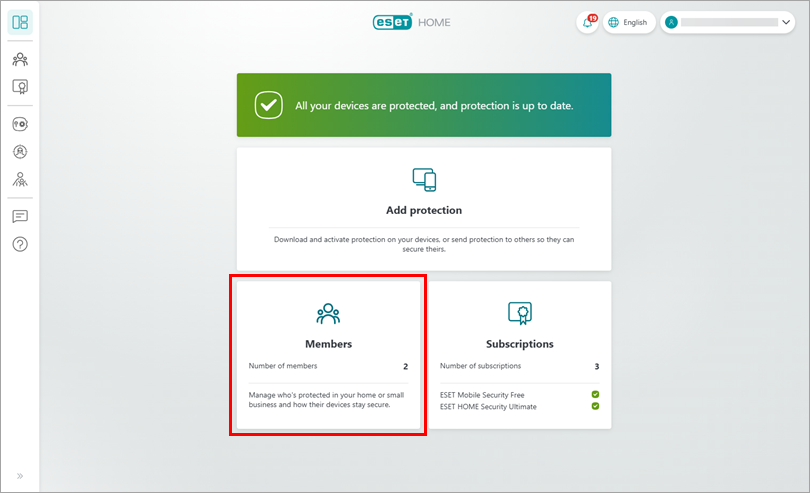
- Clique em Membros.
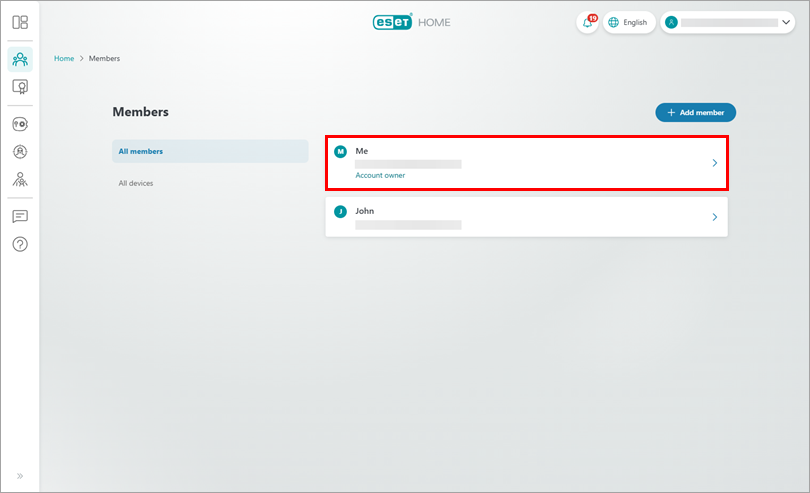
- Na lista de membros, selecione Eu (o proprietário da conta).
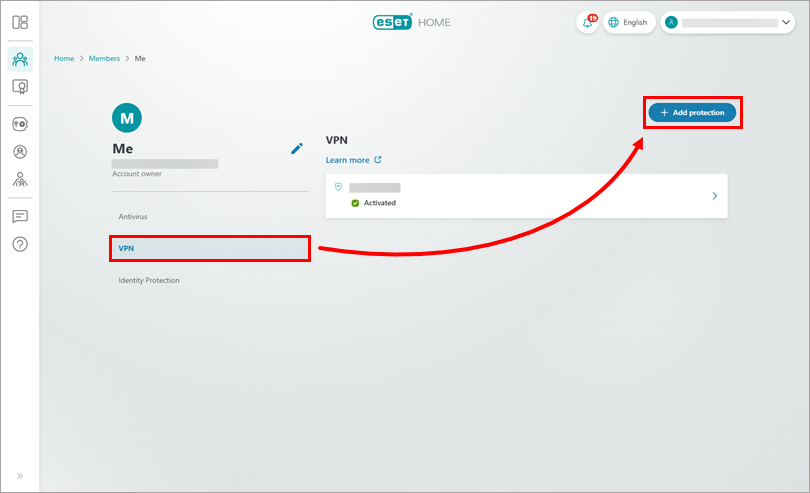
- No menu à esquerda, clique em VPN e em Adicionar proteção.
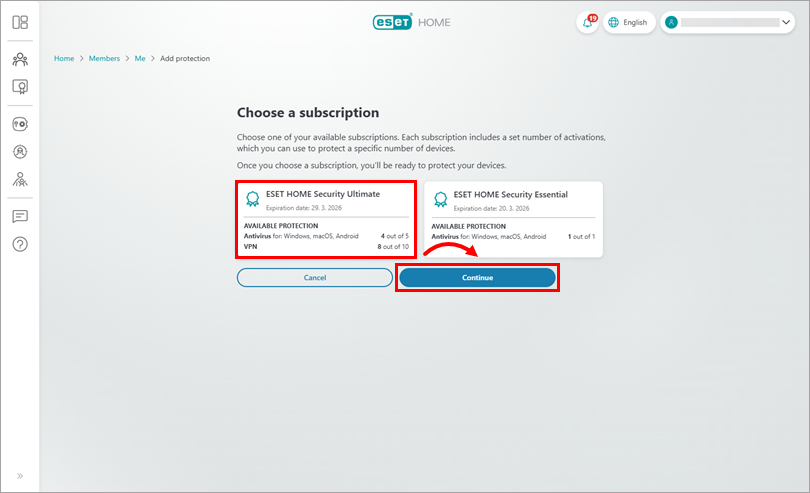
- Se você tiver várias assinaturas, será solicitado que selecione a assinatura elegível para o recurso de VPN. Selecione a assinatura que deseja usar e clique em Continuar.
-
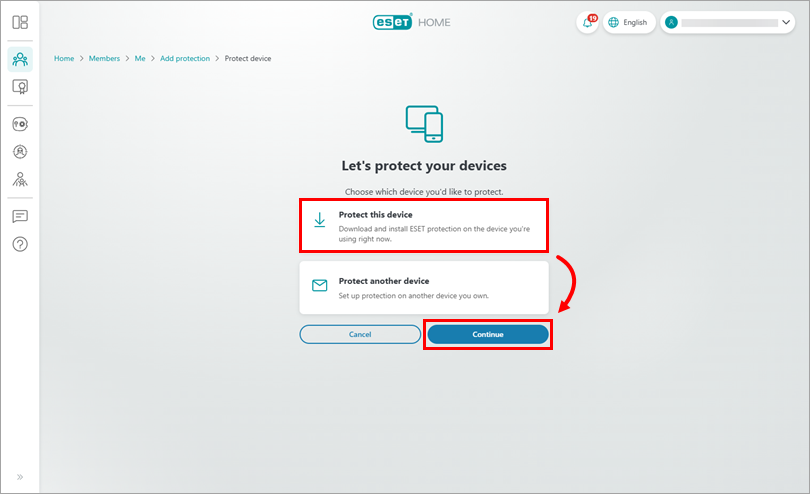
Nesta etapa, você pode escolher se deseja proteger o dispositivo que está utilizando ou se deseja proteger outro dispositivo de sua propriedade.
Proteger seu dispositivo
- Selecione Proteger este dispositivo e clique em Continuar.
-
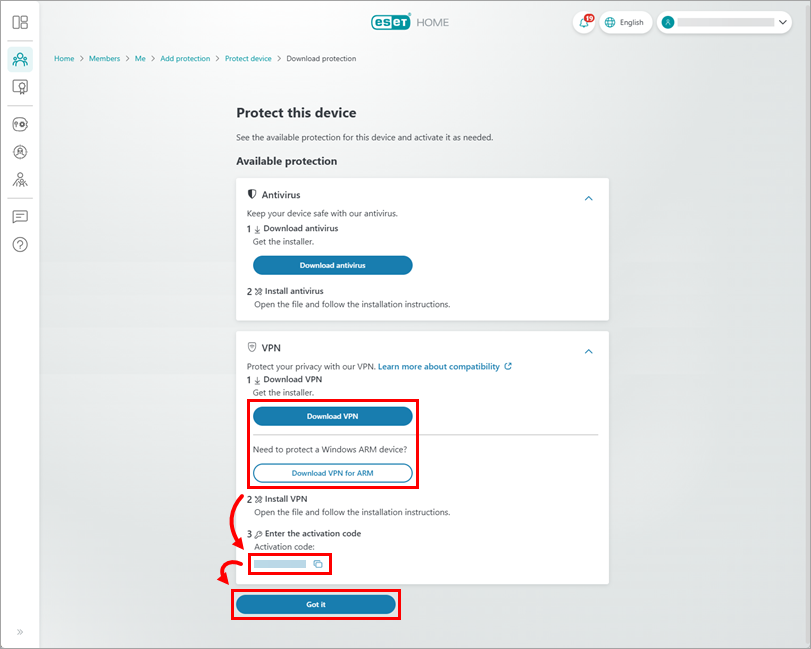
Clique em Baixar VPN. O ESET HOME fará o download do instalador do ESET VPN de acordo com o seu sistema operacional.
Se desejar proteger um dispositivo Windows ARM, clique em Baixar VPN para ARM.Copie/cole ou digite o código de ativação exibido na parte inferior da seção VPN. Você precisará desse código durante o processo de instalação.
Clique em Já tenho.
-
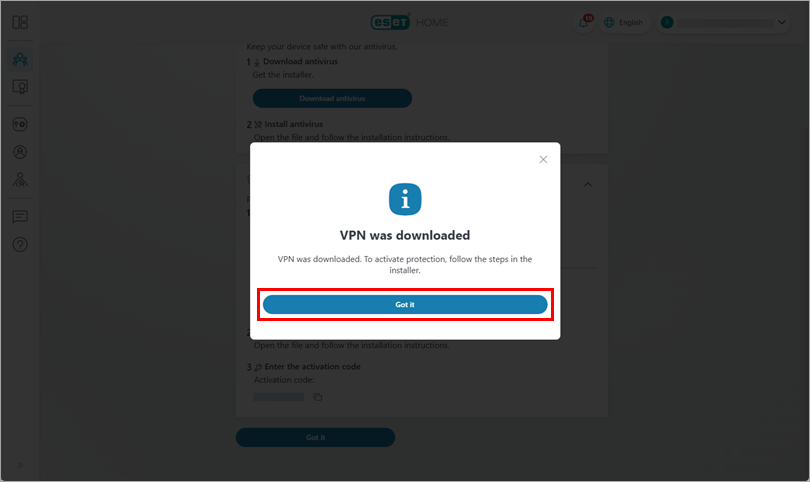
O ESET VPN foi baixado. Clique em Obtido e continue com a instalação.
Consulte abaixo as instruções de instalação para Windows, Android, macOS ou iOS.
Proteger outro dispositivo de sua propriedade
- Clique em Proteger outro dispositivo e clique em Continuar.
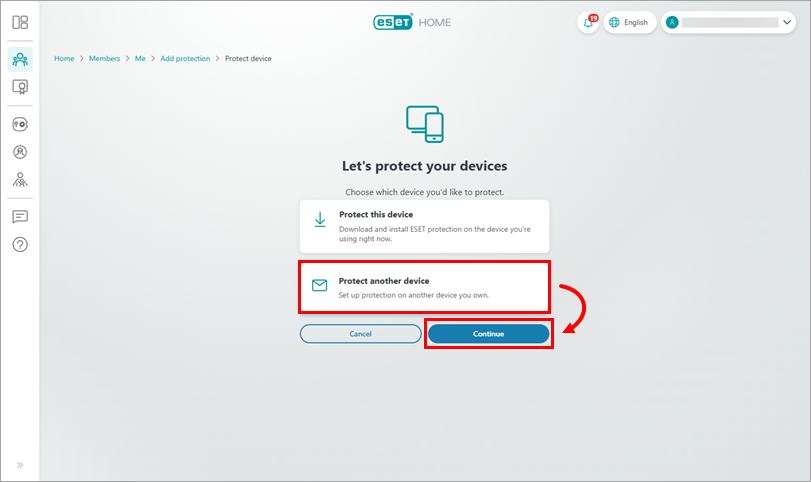
- A proteção foi enviada para o endereço de e-mail associado à sua conta ESET HOME. Clique em Recebido.
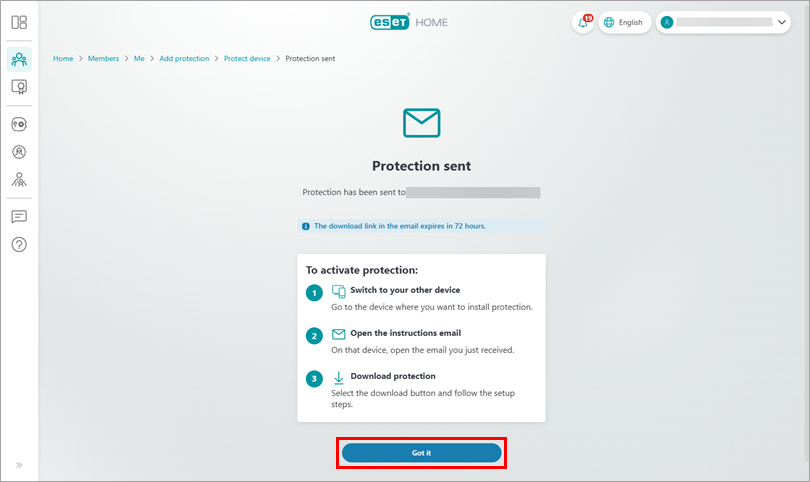
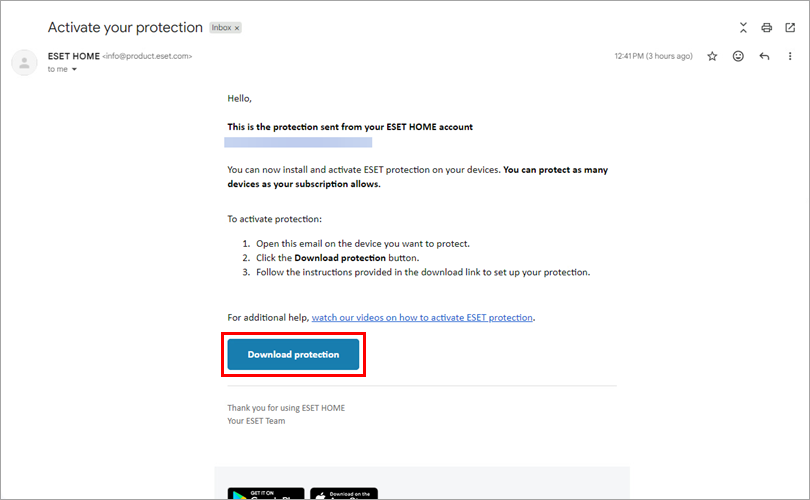
- No dispositivo que você deseja proteger, abra o e-mail de info@product.eset.com na sua caixa de entrada e clique em Baixar proteção.
- Você será redirecionado para o ESET HOME. Clique em Baixar VPN. O ESET HOME fará o download do instalador do ESET VPN de acordo com o seu sistema operacional. Se desejar proteger um dispositivo Windows ARM, clique em Baixar VPN para ARM. Copie/cole ou digite o código de ativação exibido na seção VPN. Você precisará desse código durante o processo de instalação. Clique em Já tenho e continue com a instalação.
-
O arquivo de instalação será baixado. Continue com a instalação.
Consulte abaixo as instruções de instalação para Windows, Android, macOS ou iOS.
Baixar o ESET VPN para outro membro
Inicie sessão na sua conta ESET HOME.
No menu à direita, clique em Membros.
- Selecione o membro para o qual deseja enviar a proteção VPN ou clique em Adicionar membros se precisar criar um novo membro.
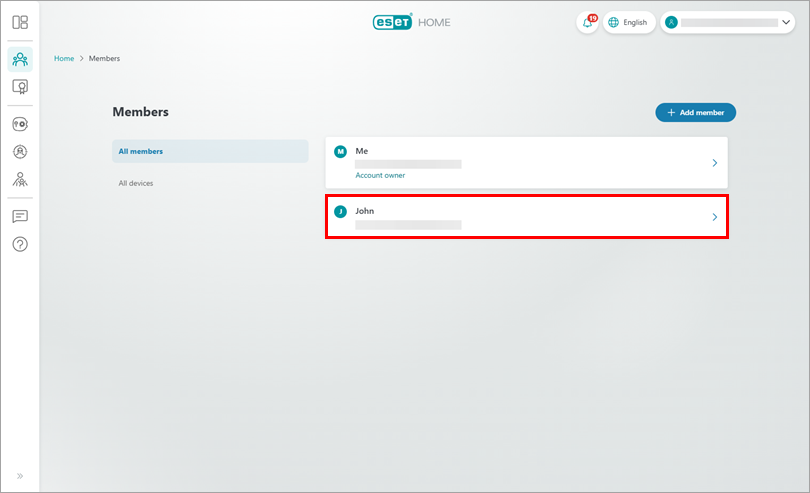
- No menu à esquerda, clique em VPN e em Adicionar proteção.
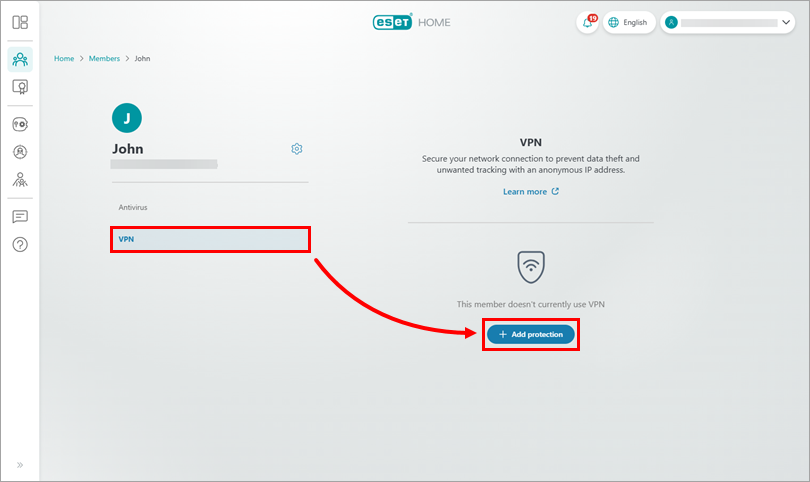
- Se você tiver várias assinaturas, será solicitado que selecione a assinatura elegível para o recurso VPN da ESET. Selecione a assinatura que deseja utilizar e clique em Continuar.
- As instruções para a ativação do ESET VPN foram enviadas para o endereço de e-mail do membro. Clique em Recebido.
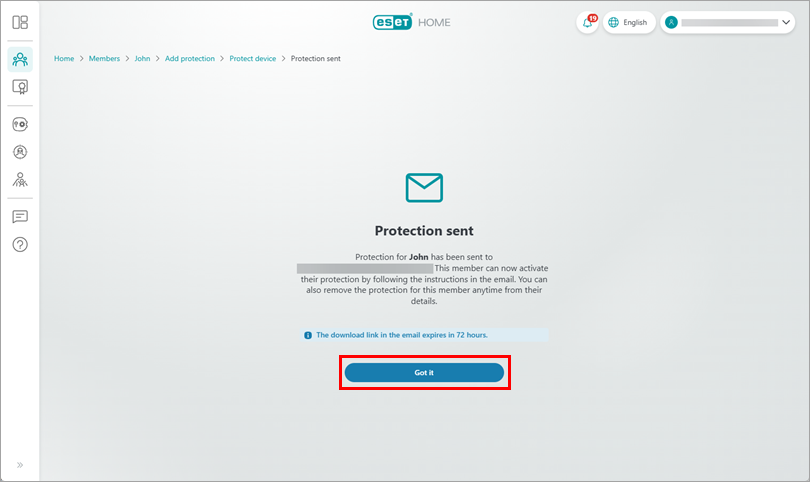
- No dispositivo do membro, abra o e-mail de info@product.eset.com e clique no botão Baixar proteção.
- Você será redirecionado ao ESET HOME. Clique em Baixar VPN. O ESET HOME fará o download do instalador do ESET VPN de acordo com o seu sistema operacional. Se desejar proteger um dispositivo Windows ARM, clique em Baixar VPN para ARM. Copie/cole ou anote o código de ativação exibido na seção VPN. Você precisará desse código durante o processo de instalação. Clique em Já tenho e continue com a instalação.
- O arquivo de instalação será baixado. Continue com a instalação.
Consulte as instruções de instalação para Windows, Android, macOS ou iOS abaixo..
Instalar e ativar o ESET VPN no Windows
Clique duas vezes no instalador do ESET VPN para iniciar a instalação.
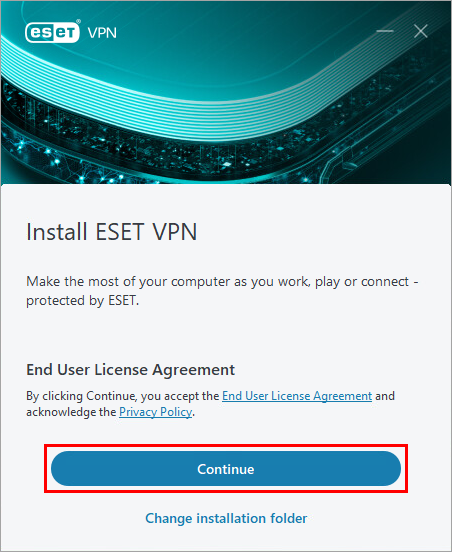
Clique em Continuar. Ao clicar em Continuar, você aceita o Contrato de Licença do Usuário Final e reconhece a Política de Privacidade.
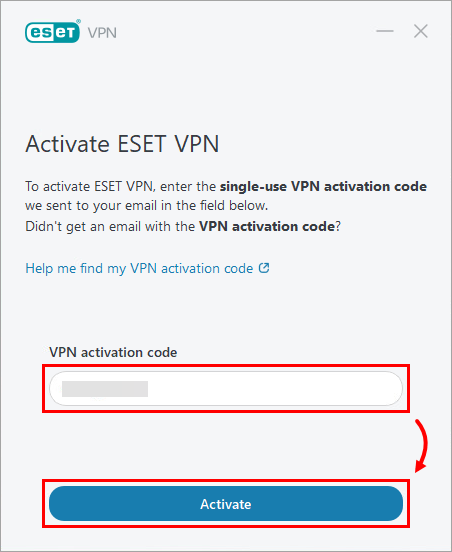
- Copie ou digite o código de ativação da VPN que aparece no ESET HOME e clique em Ativar.
Se você não tiver recebido o e-mail, reenvie as instruções por meio do ESET HOME. Se você não for o proprietário da assinatura, solicite à mesma pessoa que reenvie o e-mail com as instruções.
Validade do código de ativação
Cada código de ativação da VPN é válido por 72 horas e só pode ser utilizado em uma conta de usuário em um único dispositivo.
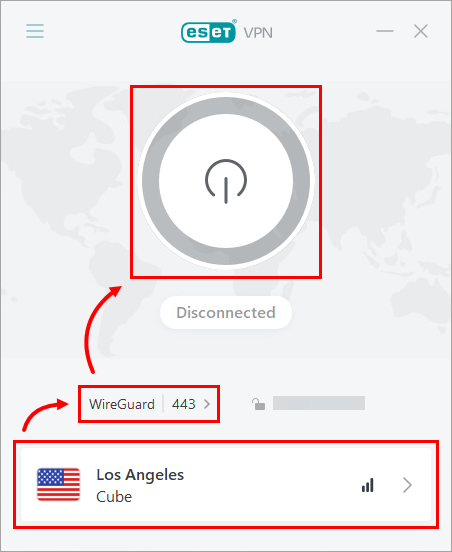
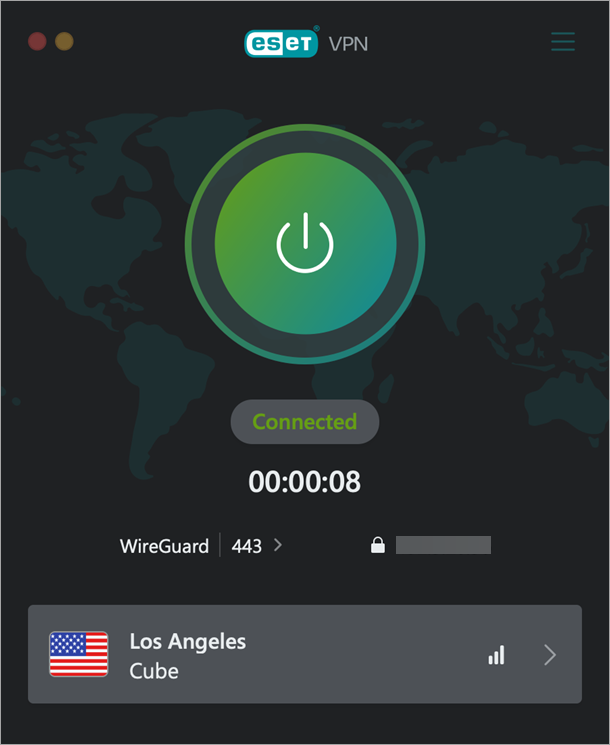
- Seleccione la ubicación adecuada y cambie el protocolo según sea necesario. Haga clic en el botón de encendido para encender la VPN de ESET.
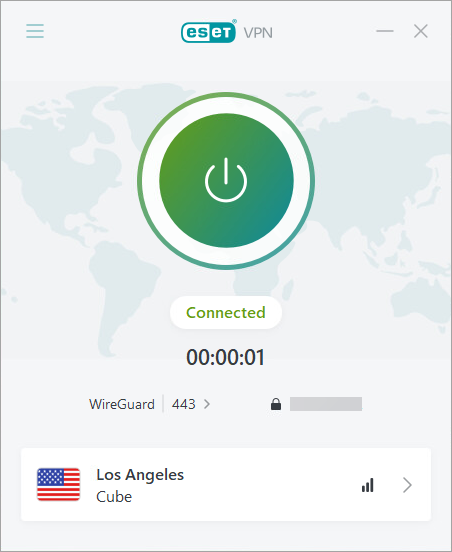
- Su ESET VPN ya está conectada.
Instalar y activar ESET VPN en Android
- Inicie sesión en su cuenta ESET HOME.
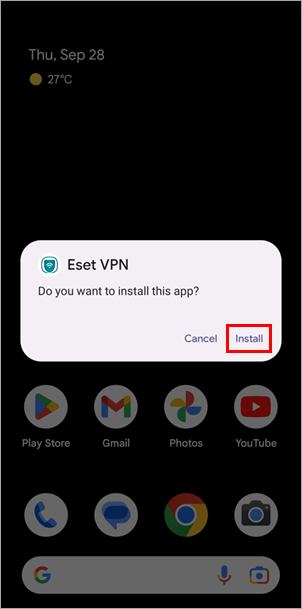
- Pulse Instalar.
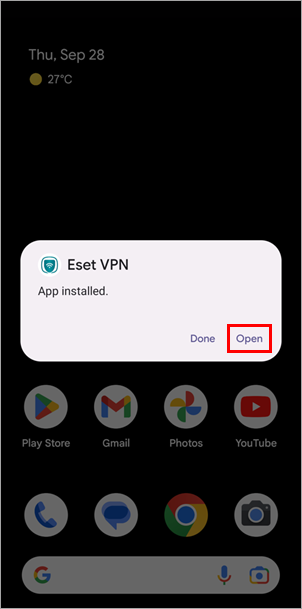
- Espere a que finalice la instalación y pulse Abrir.
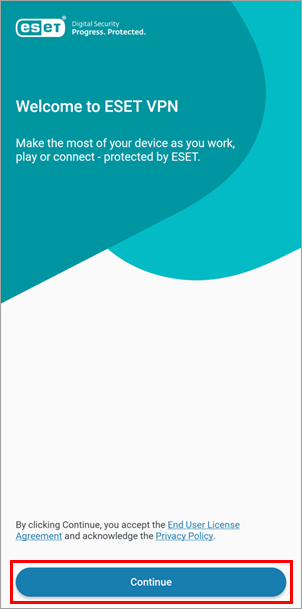
- Pulse Continuar. Al pulsar Continuar, acepta el Acuerdo de Licencia de Usuario Final y la Política de Privacidad.
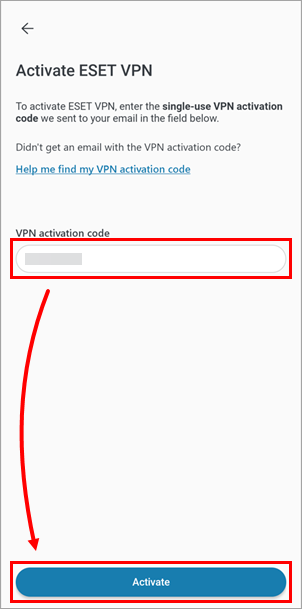
- Pegue o escriba el código de activación de VPN que se muestra en ESET HOME y pulse Activar.
Si no ha recibido el correo electrónico, vuelva a enviar las instrucciones a través de ESET HOME. Si no es el propietario de la suscripción, pida a la misma persona que le vuelva a enviar el correo electrónico con las instrucciones
Validez del código de activación
Cada código de activación de VPN es válido durante 72 horas y sólo se puede utilizar en una cuenta de usuario en un dispositivo.
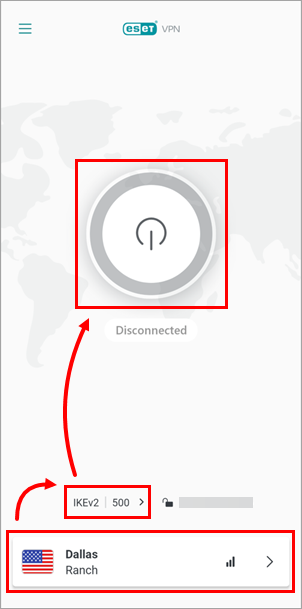
- Seleccione la ubicación adecuada y cambie el protocolo según sea necesario. Pulse el botón de encendido para encender la VPN de ESET.
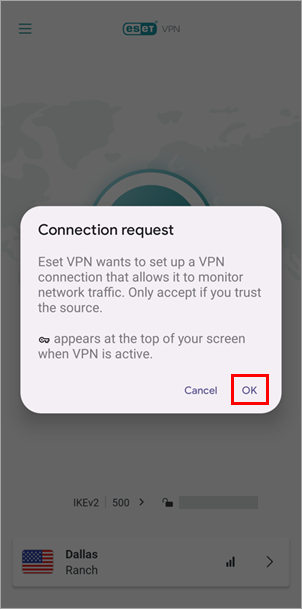
- Revise la información en la ventana de solicitud de conexión y pulse Aceptar.
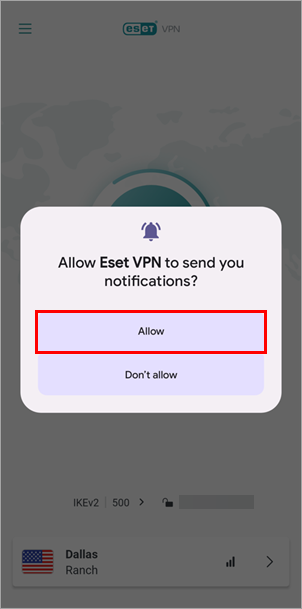
- Pulse Permitir.
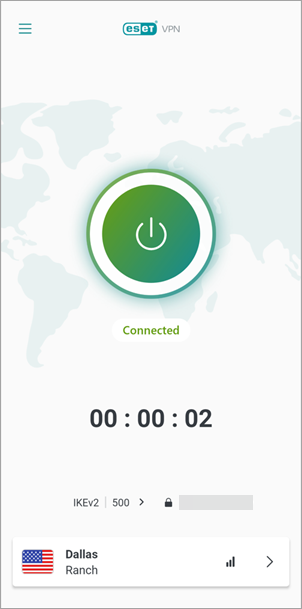
- Su ESET VPN ya está conectada.
Instalar y activar ESET VPN en macOS
- Inicie sesión en su cuenta ESET HOME.
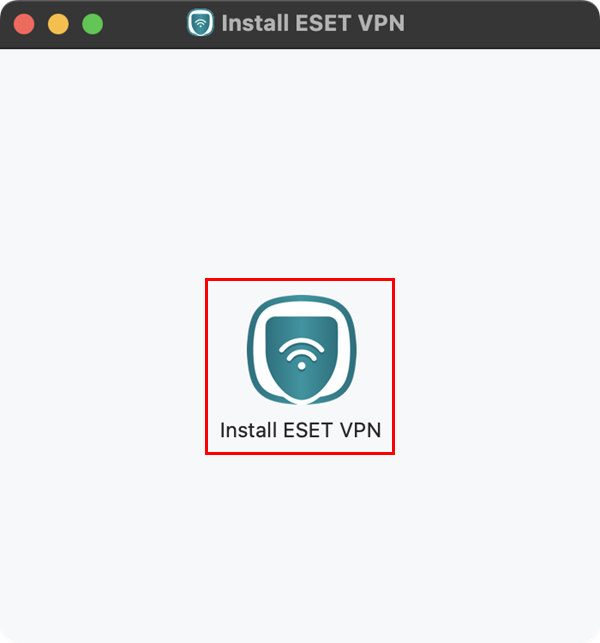
Haga doble clic en el icono Instalar ESET VPN.
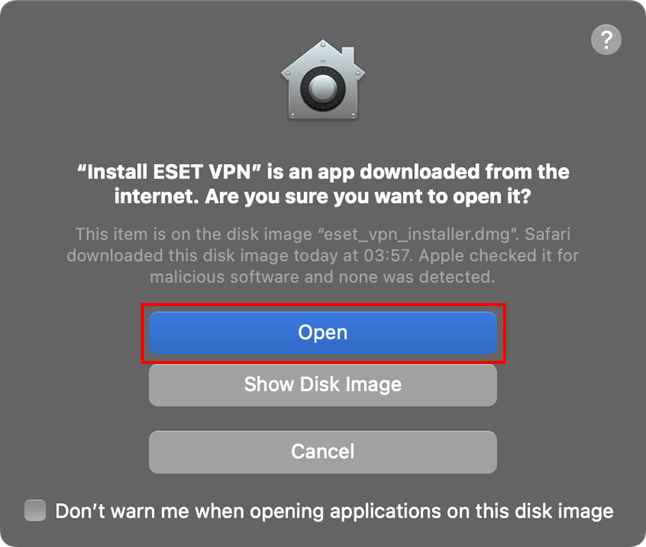
- Haga clic en Abrir.
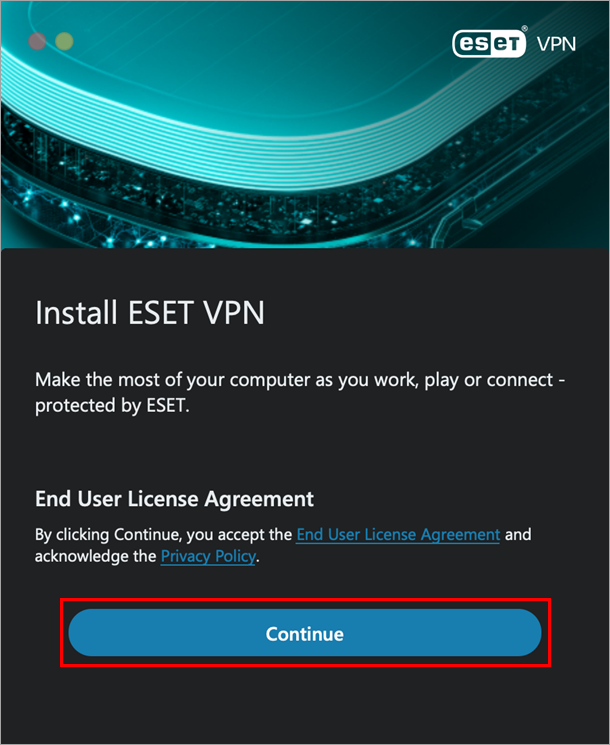
- Haga clic en Continuar. Al hacer clic en Continuar, acepta el Acuerdo de licencia de usuario final y la Política de privacidad.
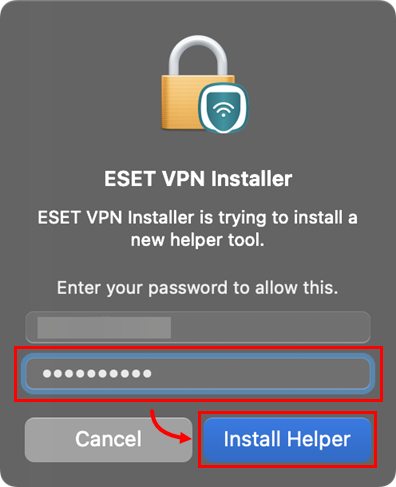
- Escriba su contraseña y haga clic en Install Helper.
-
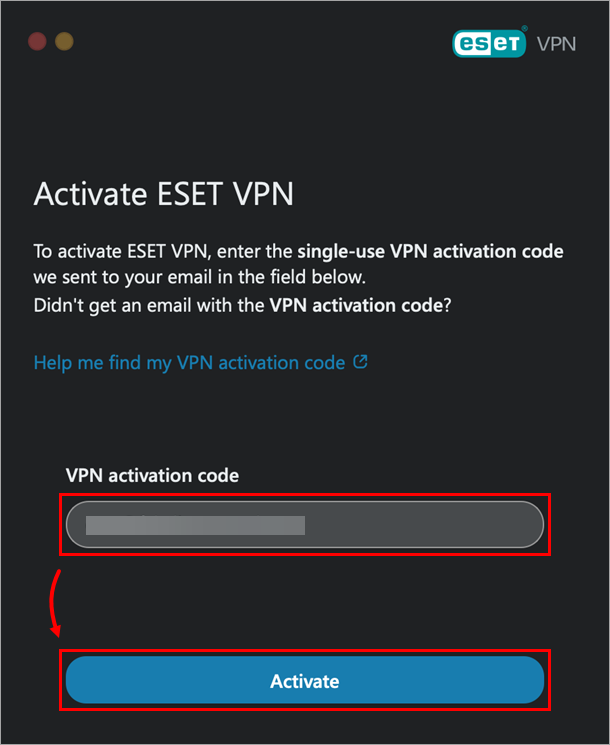
Pegue o escriba el código de activación de VPN que se muestra en ESET HOME y haga clic en Activar.
Si no ha recibido el correo electrónico, vuelva a enviar las instrucciones a través de ESET HOME. Si no es el propietario de la suscripción, pida a la misma persona que le vuelva a enviar el correo electrónico con las instrucciones.
Validez del código de activaciónCada código de activación de VPN es válido durante 72 horas y sólo se puede utilizar en una cuenta de usuario en un dispositivo. |
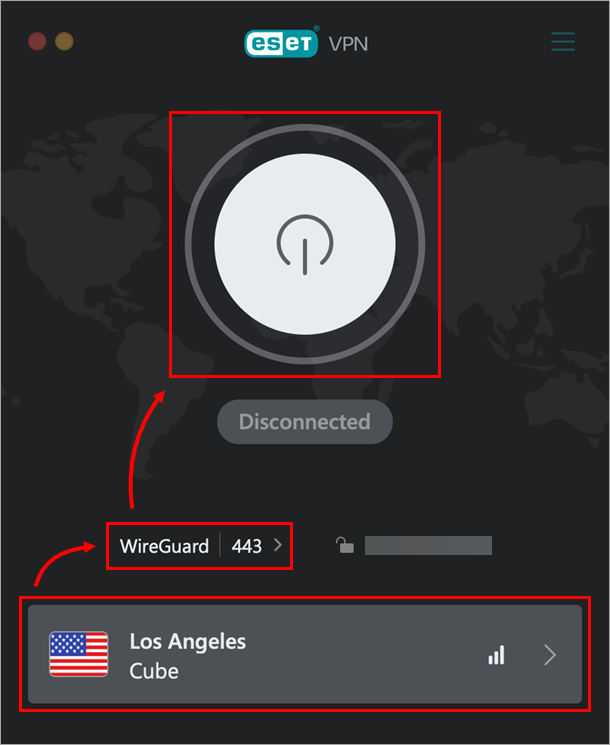
- Seleccione la ubicación adecuada y cambie el protocolo según sea necesario. Haga clic en el botón de encendido para encender la VPN de ESET.
- Su ESET VPN ya está conectada.
Instalar y activar ESET VPN en iOS
Inicie sesión en su cuenta ESET HOME.
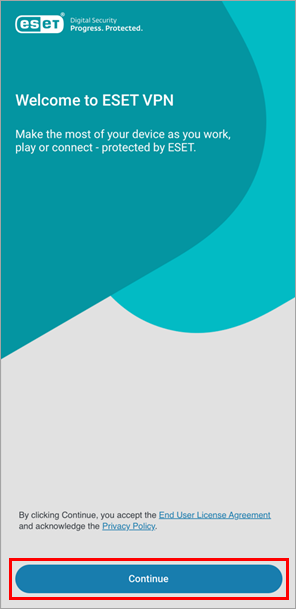
- Pulse Continuar. Al tocar Continuar, acepta el Acuerdo de licencia de usuario final y reconoce la Política de privacidad.
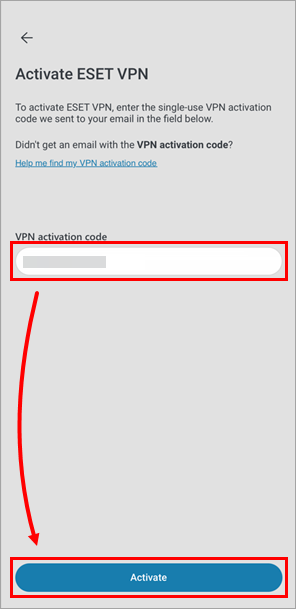
- Pegue o escriba el código de activación de VPN que se muestra en ESET HOME y toque Activar.
Si no ha recibido el correo electrónico, vuelva a enviar las instrucciones a través de ESET HOME. Si no es el propietario de la suscripción, pida a la misma persona que le vuelva a enviar el correo electrónico con las instrucciones.
|
Validez del código de activación Cada código de activación de VPN es válido durante 72 horas y sólo se puede utilizar en una cuenta de usuario en un dispositivo. |
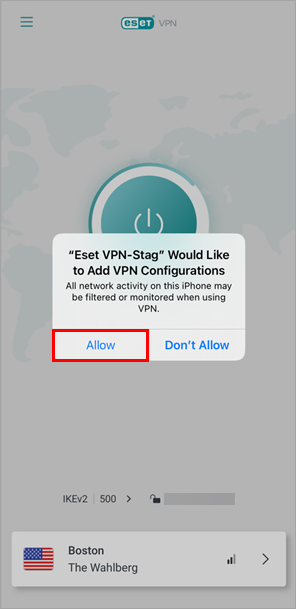
- Pulse Permitir.
- Seleccione la ubicación adecuada y cambie el Protocolo según sea necesario. Pulse el botón de encendido para encender ESET VPN.
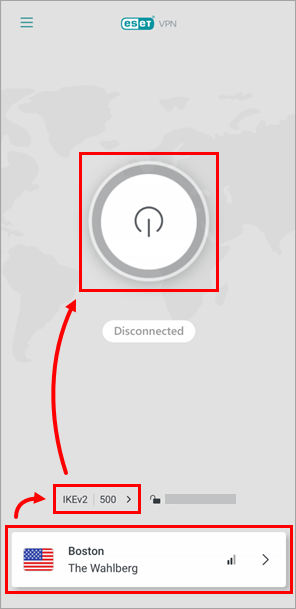
- Su ESET VPN ya está conectada.